


Sommaire :
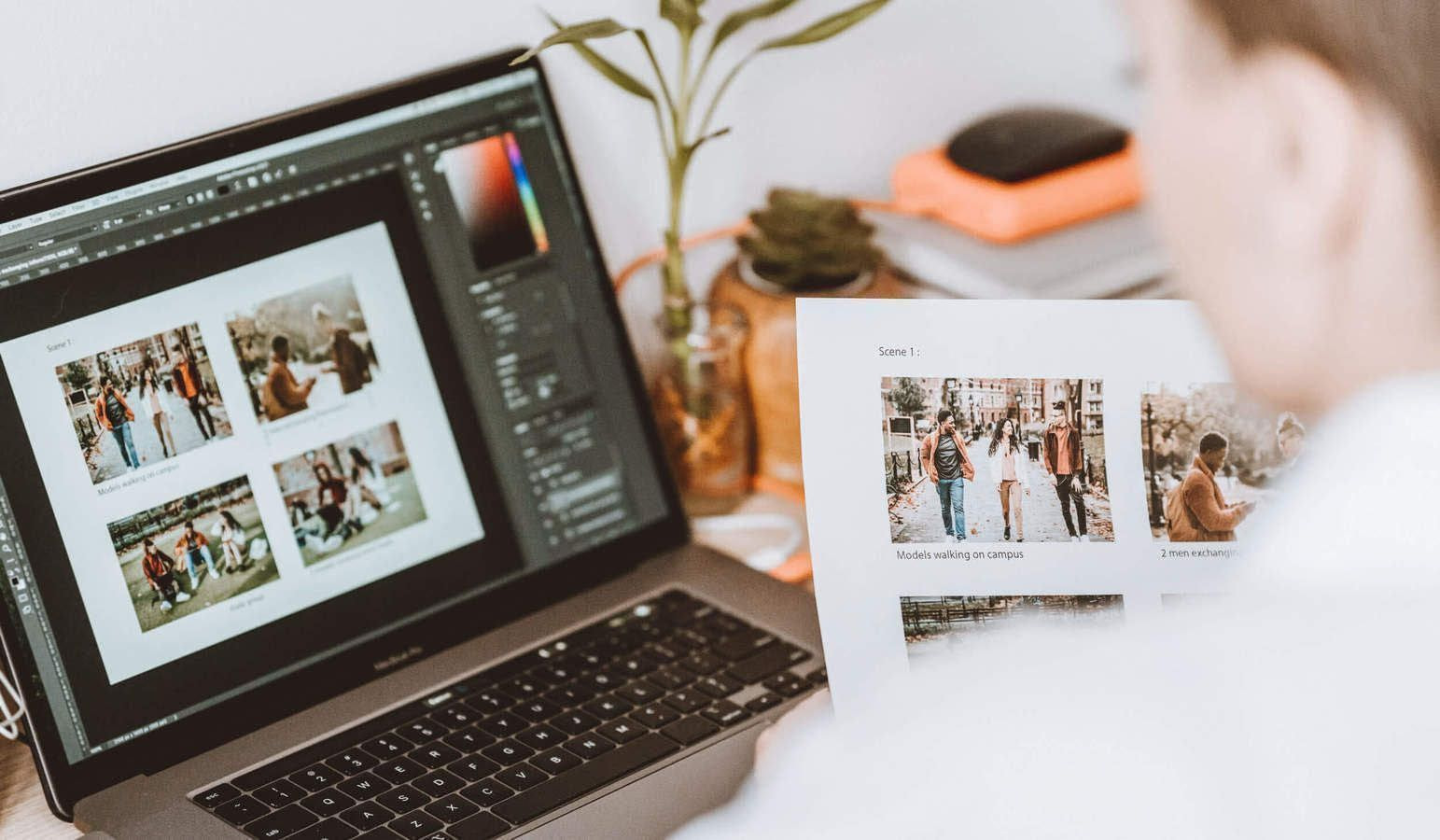
Vous avez fait votre étude de marché, défini votre niche et vous êtes prêt·e à lancer une marque à succès. Puis vous tombez sur un “petit” détail : il vous faut des visuels de qualité pour vos pages produits, vos campagnes marketing, vos bannières et pour vos réseaux sociaux. Bref, il vous faut un logiciel de retouche photo !
Et quand on parle de retouche photo, un nom revient vite : Adobe Photoshop. Mais petit problème : le prix (et l’abonnement) du Creative Cloud peut freiner, surtout quand on démarre une entreprise ou qu’on a une petite équipe et un petit budget.
Bonne nouvelle : il existe de très bonnes alternatives gratuites à Photoshop (et quelques options freemium) qui couvrent la plupart des besoins : retouches rapides, mise en page, création de designs, export en PDF, gestion des calques, etc.
Chez Printful, notre équipe design voit passer tous les jours des fichiers d’impression, des visuels de marque et des créations destinées à des produits (textile, posters, toiles…). On a donc structuré cet article pour vous aider à choisir une alternative Photoshop adaptée à votre usage, à vos compétences et à vos objectifs.
Mais avant toute chose, parlons un peu de Photoshop.
Adobe Photoshop

Adobe Photoshop est un logiciel de retouche et de traitement de photographies numériques. Il est doté de nombreux outils puissants et utiles pour redimensionner, ajuster les couleurs et éditer les images.
Il y a encore quelques années, Photoshop était un logiciel que vous pouviez acheter sur Adobe en une fois pour pouvoir l'utiliser à votre guise et de façon illimitée.
Mais depuis 2013, il fait partie d'un service disponible sur abonnement mensuel : le Creative Cloud. Photoshop est inclus dans plusieurs forfaits, à commencer par la formule Creative Cloud pour la Photo qui coûte 78,65 € par mois.
Creative Cloud : est-ce utile pour tout le monde ?
Le Creative Cloud est un ensemble d’applications et de services proposés par Adobe Systems, qui permet aux abonnés.es d'accéder à une collection de logiciels utilisés pour la conception graphique, le montage vidéo, le développement web, la photographie, un ensemble d'applications mobiles et des services du Cloud.
Creative Cloud est donc un très bon logiciel pour les graphistes expérimentés·es. Il s'agit d'un excellent investissement si vous envisagez de développer votre entreprise ou d'employer une équipe de graphistes.
Il dispose de nombreuses fonctionnalités utiles comme le stockage et le partage de vos projets et il offre même l'option de travailler avec d'autres personnes simultanément sur le même projet.
Si vous êtes débutant.e en retouche, Creative Cloud peut vous sembler complexe et peu intuitif. De plus, la moindre modification d'image comme l'édition d'une bannière de vente ou même la simple ouverture de fichiers spécifiques à un logiciel comme le .psd (Photoshop Data File) requiert un abonnement payant.
Que vous commenciez en retouche ou que vous ayez déjà de l'expérience, il existe des alternatives gratuites à Photoshop qui feront tout aussi bien l'affaire.
Alors sans plus attendre, voici les 14 meilleures alternatives gratuites à Photoshop.
1. Adobe Photoshop Express Editor
Source : Adobe Photoshop Express Editor
Et oui, la première de la liste fait partie de la famille d'Adobe. Mais ne vous inquiétez pas, comme promis, c'est une alternative gratuite.
Pratique pour : retouches rapides, formats réseaux sociaux, création en ligne ou sur une application mobile.
Adobe Photoshop Express Editor est un logiciel de retouche gratuit pour les photographies et vous permet, comme son nom l’indique d’éditer vos images rapidement en y ajoutant des filtres, des autocollants, en remplaçant l'arrière-plan, etc.
L'application mobile est très pratique pour les retouches de dernière minute où que vous soyez. L'éditeur prend également en charge les fichiers RAW.
Coût : version de base gratuite. Abonnement payant à partir de 7,49 € par mois.
Plateformes : Android, iOS et Windows
Format des fichiers : .PNG, .JPEG, .PDF
Espace de couleur : RGB
| AVANTAGES : | INCONVÉNIENTS : |
|---|---|
|
|
2. Photopea

Source : Photopea
Pratique pour : l'impression numérique textile, le coupé-cousu, l'impression sur posters et toiles, la sublimation, l'impression UV, la retouche photo, la création de visuels pour les réseaux sociaux.
C'est un peu le couteau suisse des alternatives gratuites à Photoshop. Non seulement il ressemble à Photoshop, mais il possède aussi de nombreuses fonctionnalités similaires. Photopea propose des tailles et des modèles prédéfinis aussi bien pour des posters que pour des visuels pour les réseaux sociaux. Dans l'ensemble, c'est le logiciel parfait pour les graphistes en herbe.
Coût : Version de base gratuite. Abonnement payant à partir de 3,33 $ par mois.
Plateformes : Windows, navigateur
Format des fichiers : .PSD, .PNG, .JPEG, .PDF, .SVG, .GIF
Espace de couleur : RGB
| AVANTAGES : | INCONVÉNIENTS : |
|---|---|
|
|
Espace de couleur : RGB, CMYK (seulement avec un plugin)
3. Gimp
Pratique pour : créer des fichiers pour l'impression numérique textile, le coupé-cousu, l'impression sur posters et toiles, la sublimation, l'impression UV, la retouche photo.
Notre liste d'alternatives gratuites à Photoshop ne serait pas complète sans Gimp. Ce logiciel est doté d'une forte présence dans le monde de l'édition graphique et s'est construit une communauté solide d'adeptes. C'est le logiciel parfait pour éditer des petits fichiers et créer des designs simples.
Coût : Gratuit
Plateformes : Windows, Mac, Linux
Format des fichiers : .PSD, .JPEG, .PNG, .GIF, .PDF, .EPS
Espace de couleur : RGB, CMYK (seulement avec un plugin)
| AVANTAGES : | INCONVÉNIENTS : |
|---|---|
|
|
4. Krita
Pratique pour : créer des fichiers pour l'impression numérique textile , le coupé-cousu, l'impression sur posters et toiles, la sublimation, l'impression UV, la retouche photo.
Krita est le seul logiciel de retouche d'images matricielles qui permette de créer des motifs d'impression harmonieux sur toute la surface. Spécialement conçu pour les artistes, il dispose d'un outil pinceau hautement personnalisable.
Coût : Gratuit
Plateformes : Windows, Mac, Linux
Format des fichiers : .PNG, .PSD, .JPEG
Espace de couleur : RGB, CMYK
| AVANTAGES : | INCONVÉNIENTS : |
|---|---|
|
|
5. InkScape

Pratique pour : créer des fichiers pour l'impression numérique textile, le coupé-cousu, l'impression sur posters et toiles, la sublimation, l'impression UV.
Si vous voulez passer au niveau supérieur, je vous suggère d'opter pour un logiciel d'édition vectoriel comme InkScape. Ce logiciel est particulièrement pratique pour créer des fichiers d'impression de toute taille.
InkScape permet de redimensionner vos designs vectoriels sans nuire à leur qualité. Cela signifie que chaque conception réalisée sur InkScape peut servir à la fois pour des petits tirages, comme par exemple pour un logo personnalisé sur une étiquette intérieure, ainsi que pour des tirages plus grands comme sur des posters ou des toiles.
Les outils de mesure d'InkScape en font également un logiciel pratique pour créer des motifs de broderie. InkScape n'a pas de limite de taille et offre même des options pour peaufiner votre fichier. Mais tout comme Photoshop, une bonne maîtrise d'Inkscape prend du temps.
Coût : Gratuit
Plateformes : Windows, Mac OS X (using XQuartz), Linux
Format des fichiers : .PDF, .EPS, .SVG, .PNG, .PNG
Espace de couleur : RGB
| AVANTAGES : | INCONVÉNIENTS : |
|---|---|
|
|
6. Canva
Pratique pour : la création de visuels pour les réseaux sociaux, créer des fichiers pour l'impression sur posters et toiles
Bien que Canva ne soit pas l'alternative la plus similaire à Photoshop, c'est une plateforme très utile pour tout graphiste. Canva est idéal pour la conception de type de contenu visuel. Il vous permet également de publier directement vos créations sur Facebook, Twitter, LinkedIn, Pinterest, Tumblr, et d'autres.
Coût : Version de base gratuite. Abonnement payant à partir de 11,99 € par mois.
Platformes : Navigateur en ligne, disponible pour iOS et Android
Format des fichiers : .JPEG, .PDF, .PNG (fond transparent disponible uniquement avec le forfait payant)
Espace de couleur : RGB
| AVANTAGES : | INCONVÉNIENTS : |
|---|---|
|
|


7. Desygner
Pratique pour : la création de visuels pour les réseaux sociaux, la création de fichiers pour l’impression sur des posters et des toiles.
Desygner est idéal pour créer des posters et des visuels pour les réseaux sociaux. Comme avec Canva, vous pouvez poster vos créations directement sur Facebook, Twitter et Pinterest. Desygner dispose d’une application desktop ainsi que des applications mobiles (iOS et Android) pour des besoins de conception plus spécifiques.
Coût : Version de base gratuite. Abonnement payant à partir de 4,25 € par mois.
Plateformes : Navigateur en ligne, disponible pour iOS et Android
Format des fichiers : .JPEG, .PNG, .PDF
Espace de couleur : RGB, CMYK (uniquement disponible au format .PDF)
| AVANTAGES : | INCONVÉNIENTS : |
|---|---|
|
|
8. Pablo (Buffer)

Pratique pour : la création de visuels pour les réseaux sociaux
Pablo by Buffer est un excellent point de départ pour les débutant·e·s en réseaux sociaux et en design graphique. C’est complètement gratuit et le logiciel vous permet de poster vos créations directement sur Facebook, Twitter, Pinterest et Instagram. Amusez-vous avec les options de design, mais sachez que Pablo n’est pas destiné à la création de designs pour l’impression !
Coût : Gratuit
Plateformes : Navigateur en ligne, disponible pour iOS et Android
Format des fichiers : .PNG
| AVANTAGES : | INCONVÉNIENTS : |
|---|---|
|
9. Instasize
Pratique pour : les réseaux sociaux et le marketing de contenu, l’édition photo et vidéo.
Pour ceux.celles qui recherchent un outil pour créer leurs visuels de réseaux sociaux, l’application Instasize est idéale. Il dispose de toutes les fonctionnalités de base nécessaires pour peaufiner les photos originales, et d’une interface intuitive qui permet de faire défiler et de choisir facilement toutes les options, le tout à partir de votre mobile.
Coût : Version de base gratuite. Abonnement payant à 4,99 $ par mois.
Plateformes : iOS
Format des fichiers : PNG, JPEG, MOV, MP4, HEVC, HEIF
Espace de couleur : RGB, Display P3
| AVANTAGES : | INCONVÉNIENTS : |
|---|---|
|
|
10. Photo Pos Pro
Pratique pour : Réseaux sociaux et contenu marketing, retouche photo.
Photo Pos Pro vous permet facilement de faire de la retouche d’images, créer des œuvres d’art à partir de zéro et même concevoir vos propres cartes de visite. C’est l’outil parfait pour vos campagnes de marketing et vos publications sur les réseaux sociaux. Et bonne nouvelle pour les photographes : l’éditeur prend également en charge les fichiers RAW.
Coût : Version de base gratuite. Abonnement payant de 49,90 $ pour avoir l’accès illimité à vie.
Plateformes : Windows XP / Vista / 7 / 8 / 10, MAC avec émulateur Windows Apps
Format des fichiers : JPG, BMP, PSD, GIF, RAW
Espace de couleur : RGB
| AVANTAGES : | INCONVÉNIENTS : |
|---|---|
|
|
11. Paint.NET
Pratique pour : créer des fichiers pour l’impression de posters et de toiles, montage photo, campagnes de réseaux sociaux.
Paint.NET est très facile à maîtriser, c’est donc un choix judicieux pour les débutants.es. Les performances de l’outil sont incroyables : c’est l’un des éditeurs d’images gratuits les plus rapides qui existent. L’éditeur prend également en charge des plugins, qui permettent d’effectuer des réglages et des effets supplémentaires sur les images et de prendre en charge d’autres types de fichiers.
Coût : Gratuit
Plateforme : Windows
Format des fichiers : PNG, JPEG, GIF, TGA, TIFF, HEIC
Espace de couleur : RGB
| AVANTAGES : | INCONVÉNIENTS : |
|---|---|
|
|
12. PIXLR
Pratique pour : Réseaux sociaux et contenu marketing, retouche photo.
PIXLR a été créé pour rendre la création de visuels facile et à la portée de tous.tes. L’outil offre aux utilisateurs.rices plusieurs possibilités de retouche d’images. Vous pouvez vous lancer dans des séances de retouche photo approfondies ou simplement ajouter quelques filtres pour parfaire vos designs. PIXLR vous permet également de créer des bannières publicitaires, des posters ou des cartes de vœux pour vos partenaires commerciaux.
Coût : Version de base gratuite. Abonnement payant à partir de 4,90 $ par mois.
Plateforme : Navigateur
Format des fichiers : JPEG, PNG, BMP, TIFF
Espace de couleur : RGB
| AVANTAGES : | INCONVÉNIENTS : |
|---|---|
|
|
13. Sumo Paint
Pratique pour : créer des fichiers pour l’impression de posters et de toiles, édition de photos, visuels pour les réseaux sociaux.
Sumo Paint est un outil de dessin et de retouche d’images en ligne entièrement gratuit. Il est parfait pour tous ceux.celles qui souhaitent renforcer et améliorer leurs compétences artistiques et réaliser leurs propres créations. Sumo Paint joue aussi le rôle de communauté permettant de partager des œuvres d’art et de trouver des personnes intéressées par l’art.
Coût : Version de base gratuite. Abonnement payant à partir de 2 $ par mois.
Plateformes : Navigateur, Extension Chrome
Format des fichiers : JPG, BMP, PSD, GIF
Espace de couleur : RGB
| AVANTAGES : | INCONVÉNIENTS : |
|---|---|
|
|
14. FireAlpaca
Pratique pour : les illustrations.
Ce logiciel de création gratuit est un outil idéal pour tous ceux.celles qui aiment créer des illustrations. Vous pouvez changer de pinceau, créer vos propres motifs et même utiliser des modèles de bande dessinée dans vos illustrations. L’outil Perspective 3D vous permet de créer des objets réalistes. Et le grand atout de FireAlpaca, c’est qu’il est extrêmement facile à utiliser.
Coût : Gratuit
Plateformes : Mac, Windows
Format des fichiers : JPG, PNG, MDP
| AVANTAGES : | INCONVÉNIENTS : |
|---|---|
|
|
Bonus : et Affinity Photo dans tout ça ?
Vous l’avez peut-être vu dans vos recherches “meilleures alternatives” : Affinity Photo est souvent cité comme un concurrent très sérieux de Photoshop… mais ce n’est pas une alternative gratuite. Si vous cherchez une option professionnelle sans abonnement mensuel, ça peut être une solution (selon votre budget et vos besoins).
Quelle alternative à Photoshop choisir selon votre objectif ?
| Photopea | Gimp | Krita | InkScape | Canva | Desygner | Pablo | |
| Gratuit | ✔️ | ✔️ | ✔️ | ✔️ | ✔️ | ✔️ | ✔️ |
| Pas de fonctionnalités payantes | ✔️ | ✔️ | ✔️ | ✔️ | ❌ | ❌ | ✔️ |
| Facile d’utilisation | ❌ | ❌ | ❌ | ❌ | ✔️ | ✔️ | ✔️ |
| Idéal pour l’impression | ✔️ | ✔️ | ✔️ | ✔️ | ✔️ | ✔️ | ❌ |
| Idéal pour la retouche photo | ✔️ | ✔️ | ✔️ | ❌ | ❌ | ❌ | ❌ |
| Idéal pour la création de visuels pour les réseaux sociaux | ✔️ | ❌ | ❌ | ❌ | ✔️ | ✔️ | ✔️ |
Si vous préparez des fichiers pour l’impression (posters, toiles, textile, etc.)
Recommandations : Inkscape + (Photopea ou GIMP)
-
Inkscape : tout ce qui est logo / vectoriel / éléments nets
-
Photopea / GIMP : pour la photo et les compositions bitmap
Astuce Printful : gardez toujours une version “projet” (avec calques) + une version export (PNG/PDF) pour éviter de perdre des éléments.
Si vous souhaitez créer des designs adaptés à l'impression à la demande, optez pour Photopea, Gimp, Krita ou InkScape. En ce qui concerne la création de designs pour posters ou toiles, Canva et Desygner vous conviendront parfaitement.
Notre équipe de design recommande également de commander des échantillons de couleurs et pour plus de détails, consultez notre FAQ sur la correspondance des couleurs.
Pour plus d'informations sur les exigences en matière d'impression, consultez notre article de blog sur comment préparer le fichier d'impression parfait.

N’oubliez pas de lire les instructions de fichier sous chaque produit pour savoir quels formats et quelles tailles conviennent le mieux dans chaque cas !
Si votre priorité, c’est la retouche photo (produits, packshots, blog)
Recommandations Printful : Photopea, GIMP ou Krita (selon votre style).
-
Photopea : simple si vous venez de Photoshop
-
GIMP : solide et durable (open source)
-
Krita : très bon si vous retouchez + illustrez visuels pour les réseaux sociaux
Pour créer des visuels attractifs pour les réseaux sociaux , il est préférable d’utiliser Canva, Desygner, Photopea ou Pablo.
Si vous faites surtout des visuels pour réseaux sociaux et campagnes
Recommandations : Canva, Adobe Express, Desygner, Pixlr.
Objectif : produire vite, tester des variantes, publier facilement, gagner des vues.
À vous de jouer
Vous voilà maintenant plein de ressources pour rendre votre boutique et vos produits irrésistibles.
La première étape consiste à déterminer le type de visuel que vous souhaitez créer. Ensuite, sélectionnez les logiciels qui vous intéressent, essayez-les et vous verrez lequel vous convient le mieux. Dites-nous en commentaire le logiciel que vous préférez et pourquoi.
Bonne chance dans vos conceptions !
Foire aux questions
Ça dépend de votre usage :
-
retouche photo “à la Photoshop” : Photopea
-
outil complet et open source : GIMP
-
visuels marketing rapides : Canva / Adobe Express
Pour une équipe, pensez “process” :
-
Canva / Desygner pour produire vite et standardiser
-
GIMP / Photopea pour des retouches plus poussées
-
Inkscape pour sécuriser votre identité visuelle (logos, assets)
Oui, dans beaucoup de cas. Un bon site web + une bonne bibliothèque d’assets + des exports propres couvrent la majorité des besoins (bannières, pages produits, campagnes, réseaux sociaux). Si vous montez en volume, vous aurez surtout besoin de méthode (templates, nomenclature, validations), pas forcément de Photoshop.

Laura est Spécialiste en Marketing de Contenu Français chez Printful. Issue d'une formation littéraire, elle s'est tournée vers l'enseignement avant de se trouver une passion pour le marketing, qui lui permet de faire travailler son imagination et sa créativité.

